
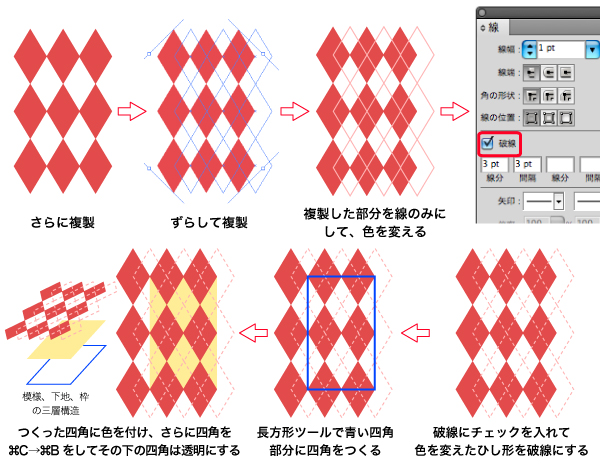
Illustrator つなぎ目のないパターンの作り方 シェパードチェック編 株式会社アットフリーク
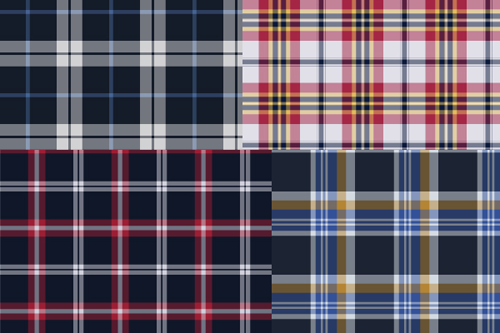
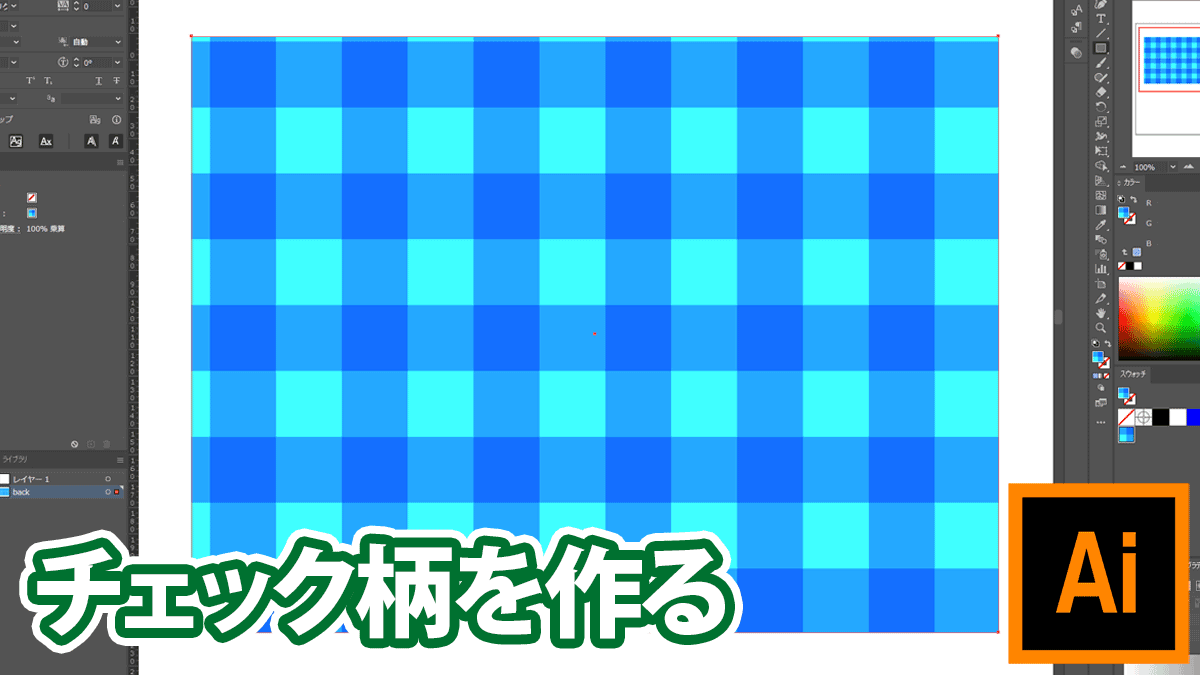
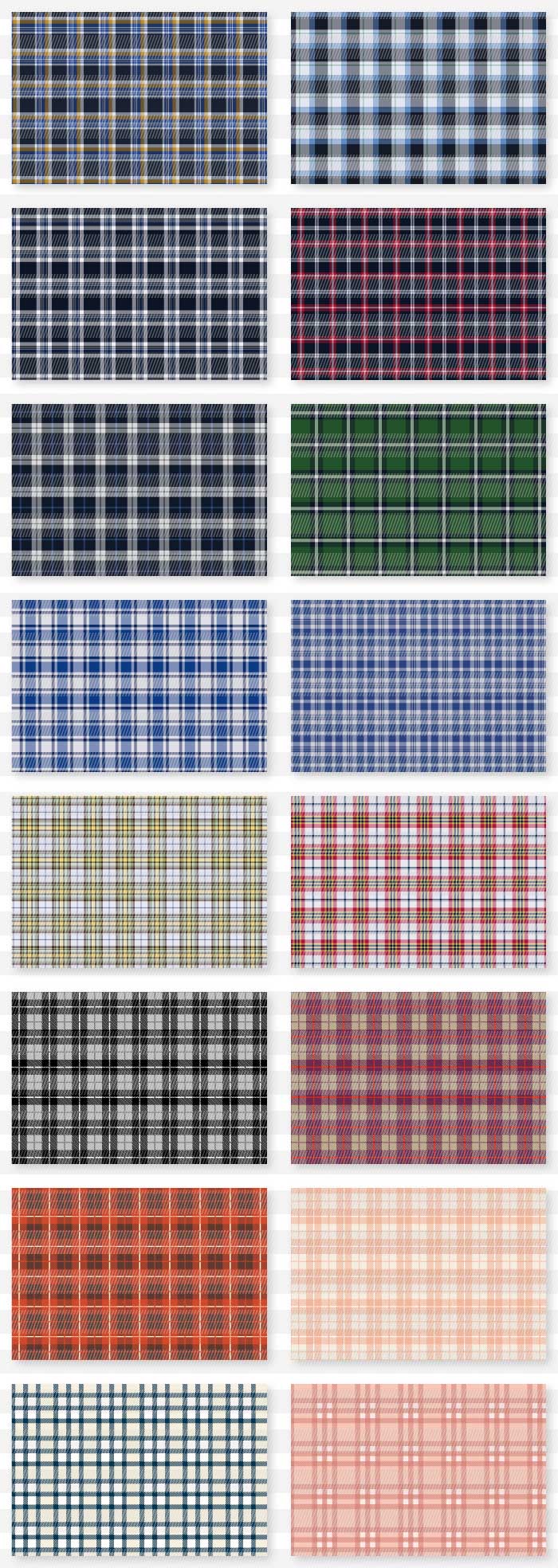
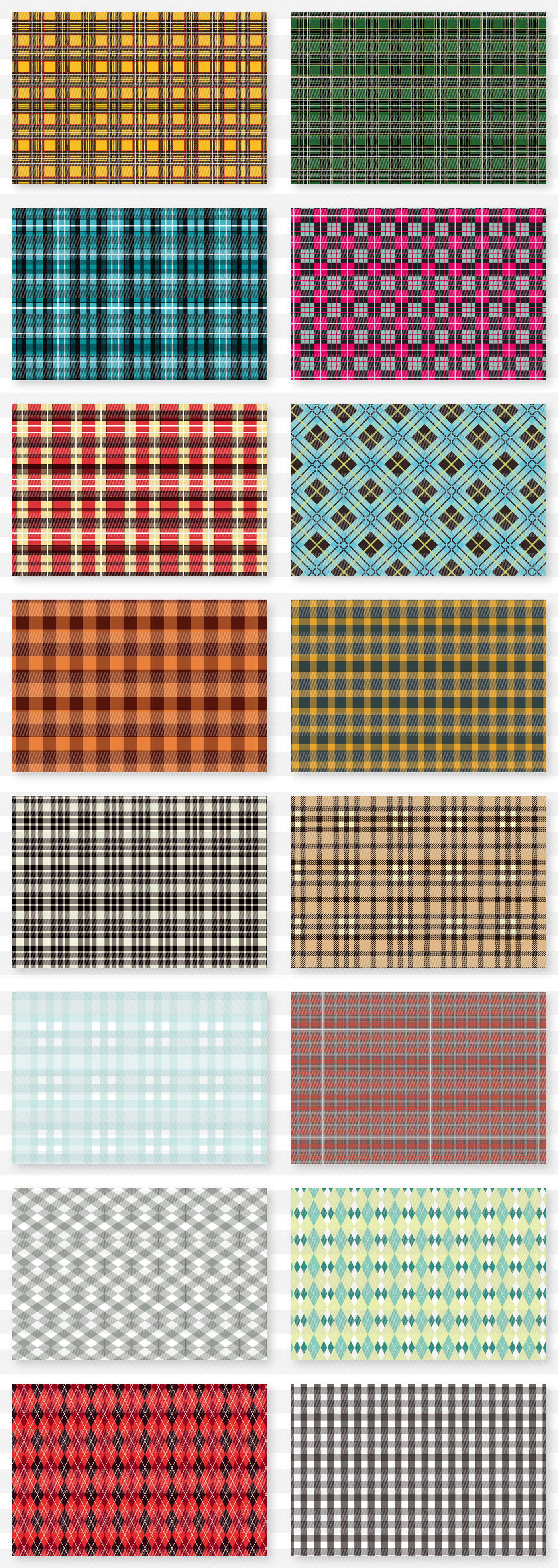
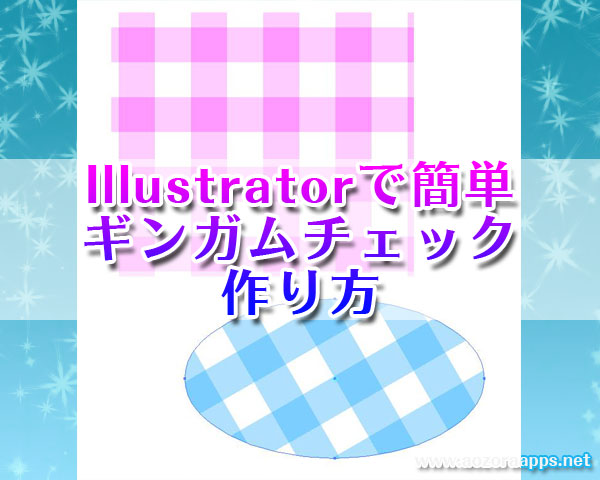
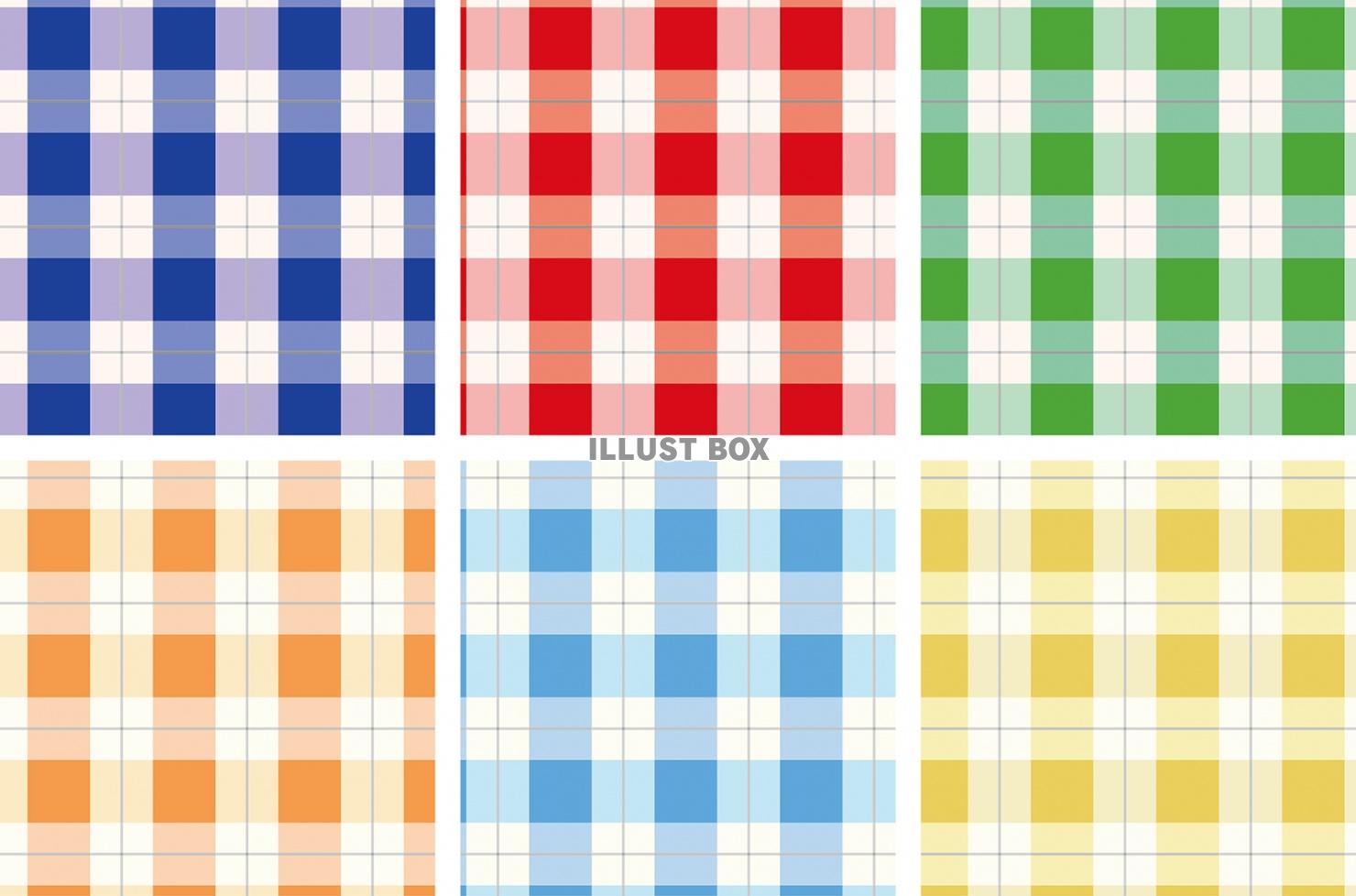
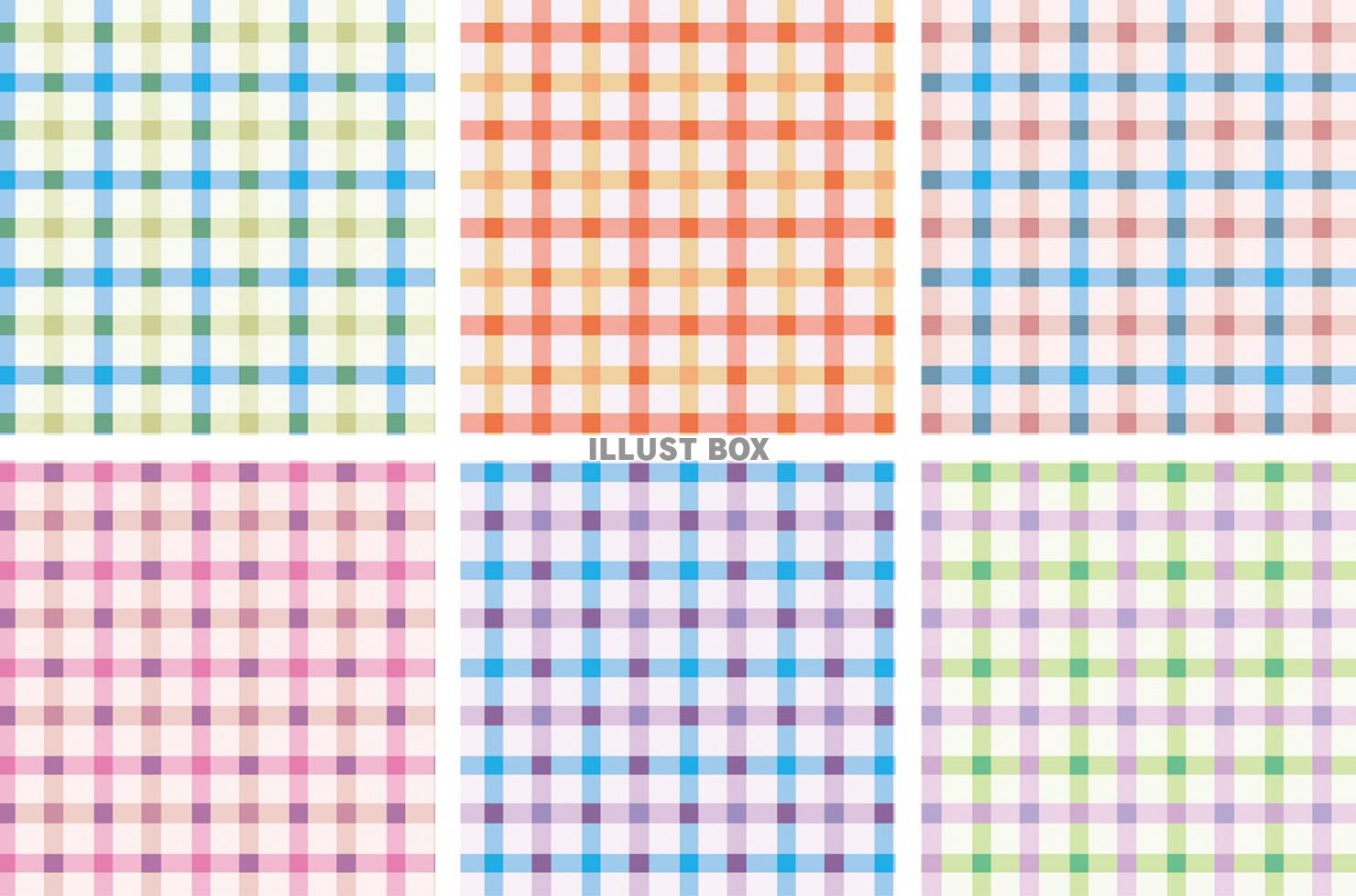
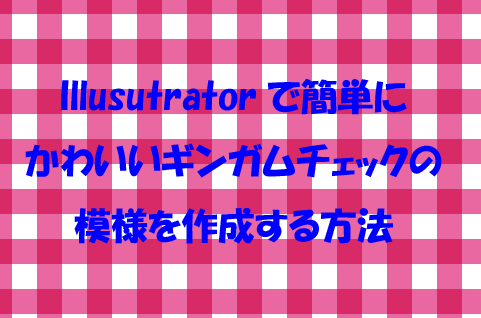
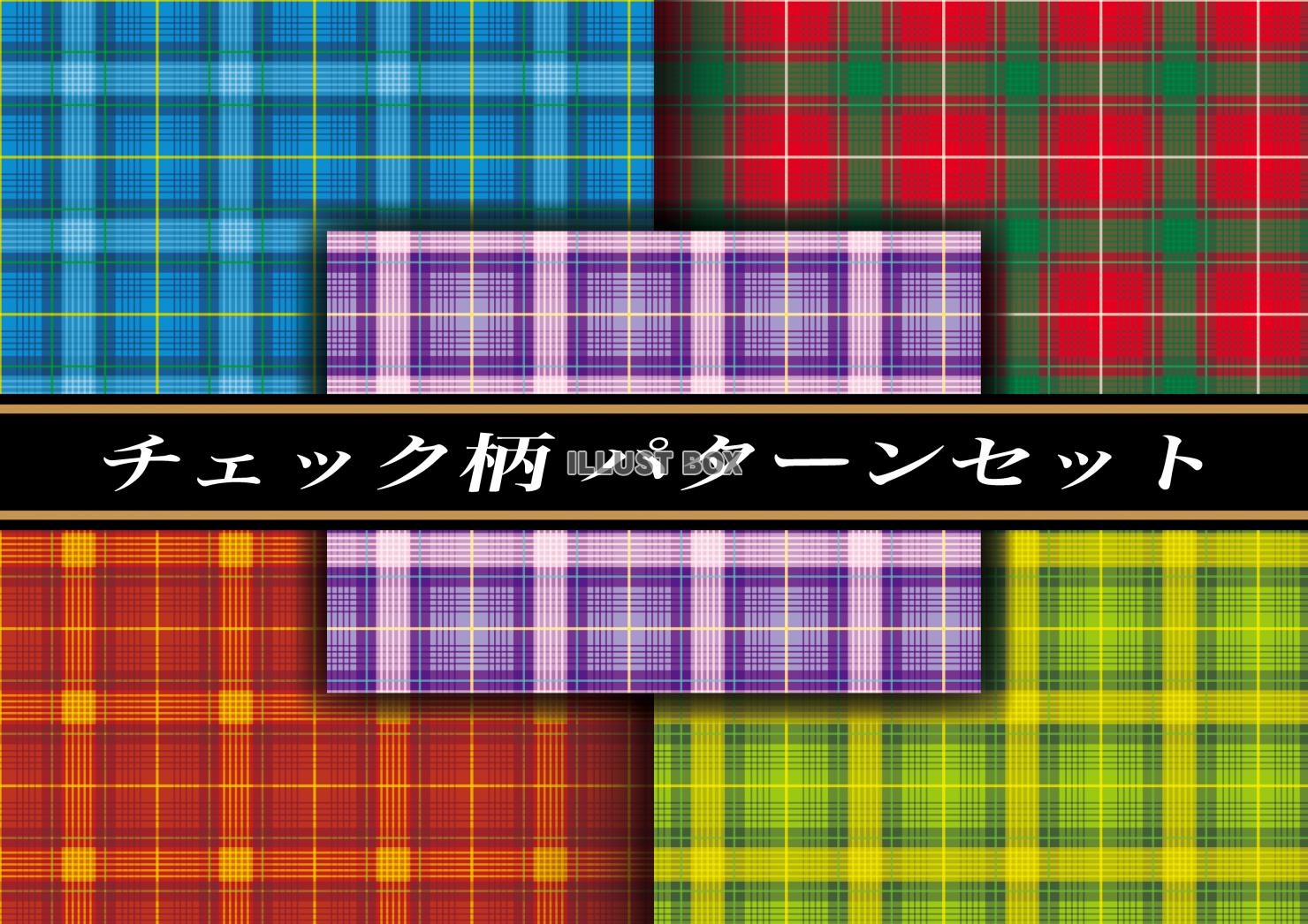
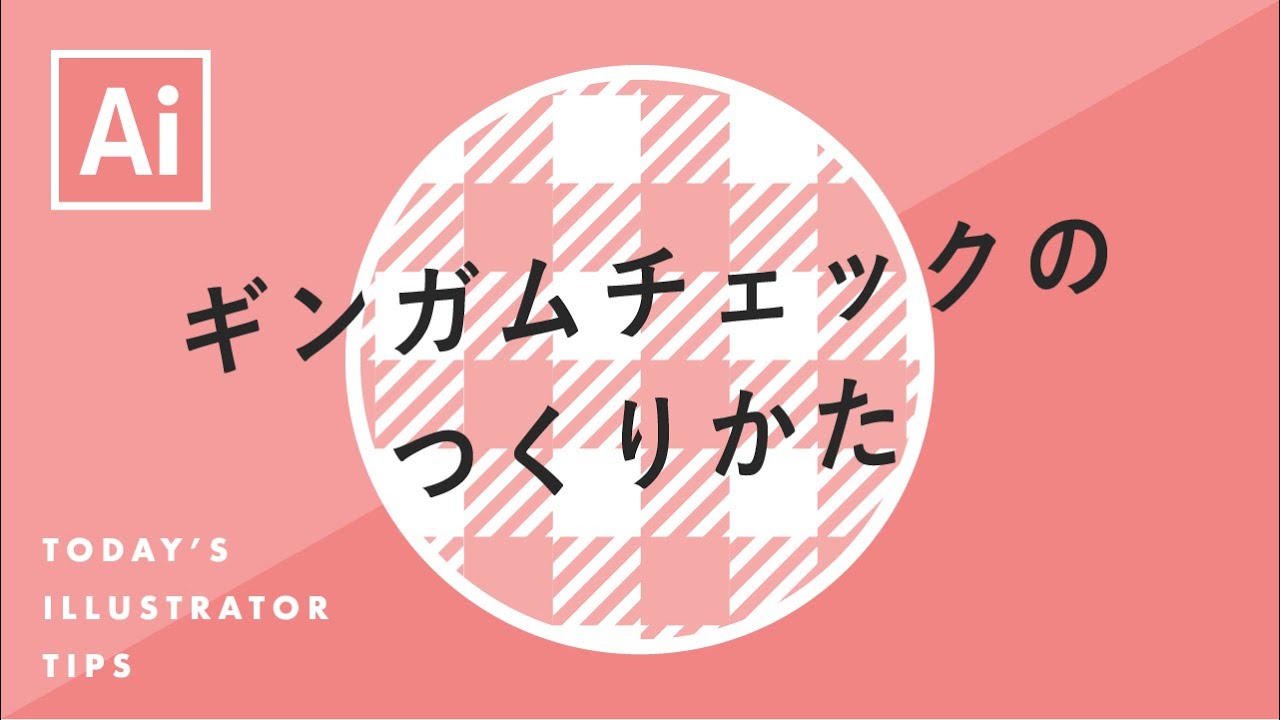
ギンガムチェックやグラフチェックなどの無料イラスト素材です。色々なチェック模様の柄が6種類! チェック模様の柄の背景の無料イラスト イラスト素材が全て無料!AI・EPSのイラストレーター素材が簡単にダウンロードできます! 面倒な事前登録は一切不要!無料イラスト素材を簡単チェック柄を素材集でダウンロードするのもいいですが、 自分の好きな色の組み合わせが作れるのは、オリジナルのものですよね。 今回は、そんなillustratorでチェック柄を描く簡単な方法をご紹介します。 チェック柄の作り方 四角ツールで正方形を描く
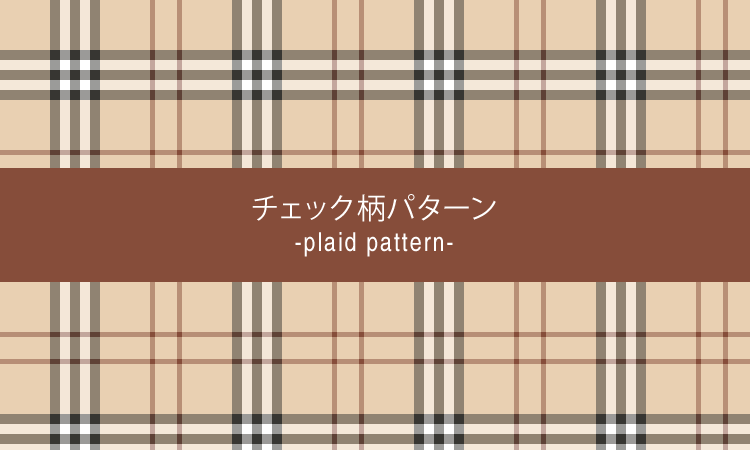
イラストレーター チェック柄
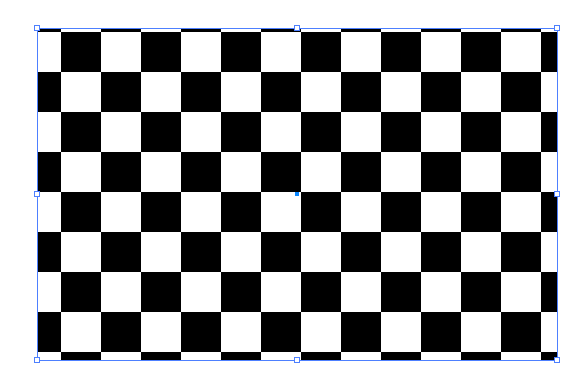
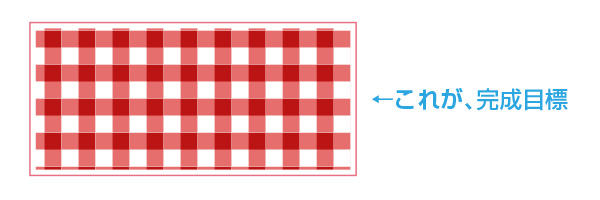
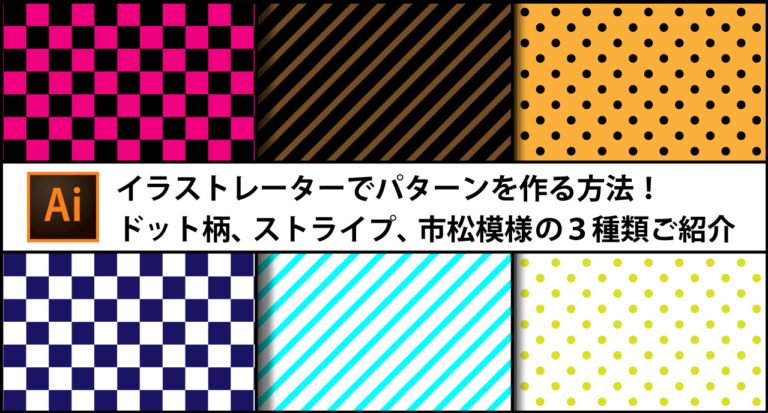
イラストレーター チェック柄-イラストレーター チェック柄 イラストレーター チェック 柄 リンクを取得 ;イラストレーター チェック柄 イラストレーター チェック柄 作り方 >みなさんはチェス盤をご存じですか? 白と黒い四角が交互に配置されたチェック柄の盤です。 今回はそのチェック柄を描くテクニックを紹介します。 ※実際のチェス盤のマス目は8×8ですがここでは7×7のマスで解説します。 目指す完成形はこちら。

伊勢丹のチェックのような柄模様を作成 初心者が教える初心者のためのイラストレーター講座
イラストレーターで描けるいちごのイラストの手順書 フォトショで二つのデータを開く 画像レイヤーと柄レイヤーの二つができました。柄レイヤーをレイヤー→レイヤーを複製→画像レイヤーを選択して画像レイヤーにプリント柄を複製します。背景は複製して操作レイヤー化します。チェック柄 パターン 背景 Illustrator (イラストレーター)のパターンについて Illustratorの環境設定→一般→「アートワークのアンチエイリアス」にチェックが入っていると、正確に作られているパターンでも継ぎ目に隙間(白い線など)が見える場合がありますが、印刷等には問題ありません。すべてイラストレーターのベクター形式だから拡大しても粗くならない! Office使用OK ワードやエクセル・パワポでもご利用OK。背景が透過するので使いやすい! 事前登録不要 面倒な事前ユーザー登録は一切不要ですので簡単にご利用頂けます。 ボーダーやストライプ、チェック柄、ドットや
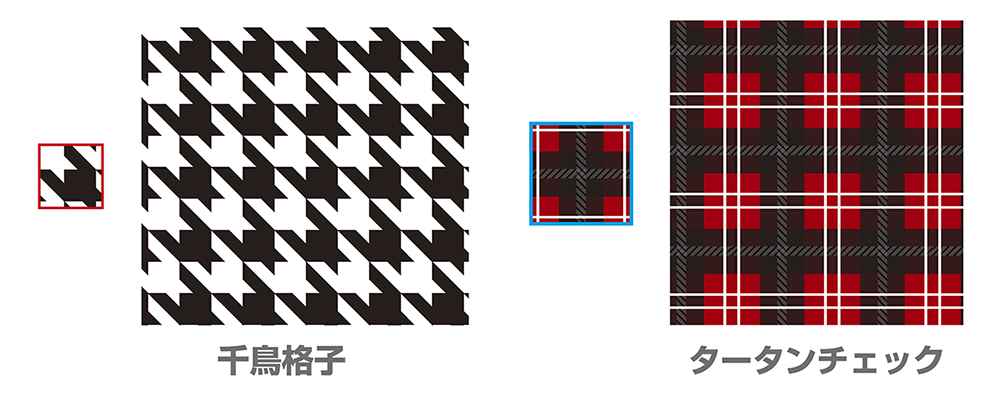
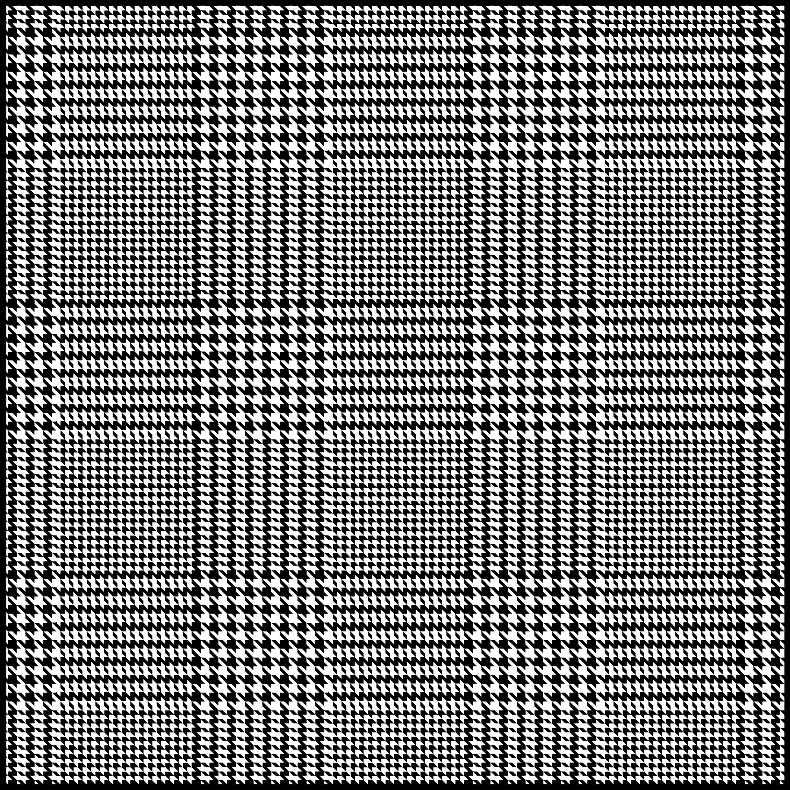
今回の完成画像はチェック柄の長方形と日本国旗柄の長方形を使って変形しました。 参考になった!ありがとう! と思った方は「ツイート」や「いいね!」のご協力をお願いします。 管理人が大変喜びます! ⇒こちらから他のイラストレーターのプロ技テクニックも見れます。 この記事が役チェック柄・千鳥柄の繰り返しパターン背景 AI・EPSのイラレ・イラストレーターのベクター繰り返しパターン(シームレス・スウォッチ)背景素材集が全て商用OK! Illustratorの方(Ai形式)はもちろんWord・Excel・PowerPoint(JPG形式)でも簡単にご利用頂けます 繰り返しパターン(シームレスチェック柄の背景素材|商用okなイラストレーター素材(ai・eps)の販売ならjs素材ドットコム イラストはすべてai・epsのイラストレーター形式で1,980円!商用ok・二次加工可能! 有料のイラスト;
イラストレーター チェック柄のギャラリー
各画像をクリックすると、ダウンロードまたは拡大表示できます
 |  |  |
 |  | |
 |  |  |
「イラストレーター チェック柄」の画像ギャラリー、詳細は各画像をクリックしてください。
 |  | |
 |  |  |
 |  |  |
「イラストレーター チェック柄」の画像ギャラリー、詳細は各画像をクリックしてください。
 |  |  |
|  | |
 |  |  |
「イラストレーター チェック柄」の画像ギャラリー、詳細は各画像をクリックしてください。
 |  |  |
 |  | |
 |  |  |
「イラストレーター チェック柄」の画像ギャラリー、詳細は各画像をクリックしてください。
 | ||
 |  | |
 |  |  |
「イラストレーター チェック柄」の画像ギャラリー、詳細は各画像をクリックしてください。
 |  |  |
 |  |  |
 |  |  |
「イラストレーター チェック柄」の画像ギャラリー、詳細は各画像をクリックしてください。
 |  |  |
 |  |  |
 |  |  |
「イラストレーター チェック柄」の画像ギャラリー、詳細は各画像をクリックしてください。
 |  |  |
 |  |  |
 |  |  |
「イラストレーター チェック柄」の画像ギャラリー、詳細は各画像をクリックしてください。
 |  |  |
 |  |  |
 | 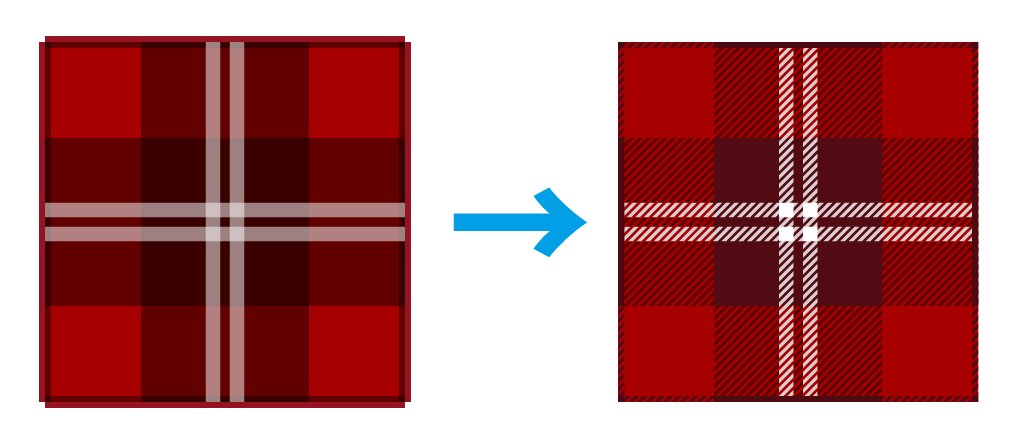 |  |
「イラストレーター チェック柄」の画像ギャラリー、詳細は各画像をクリックしてください。
 |  |  |
 |  |  |
 |  | 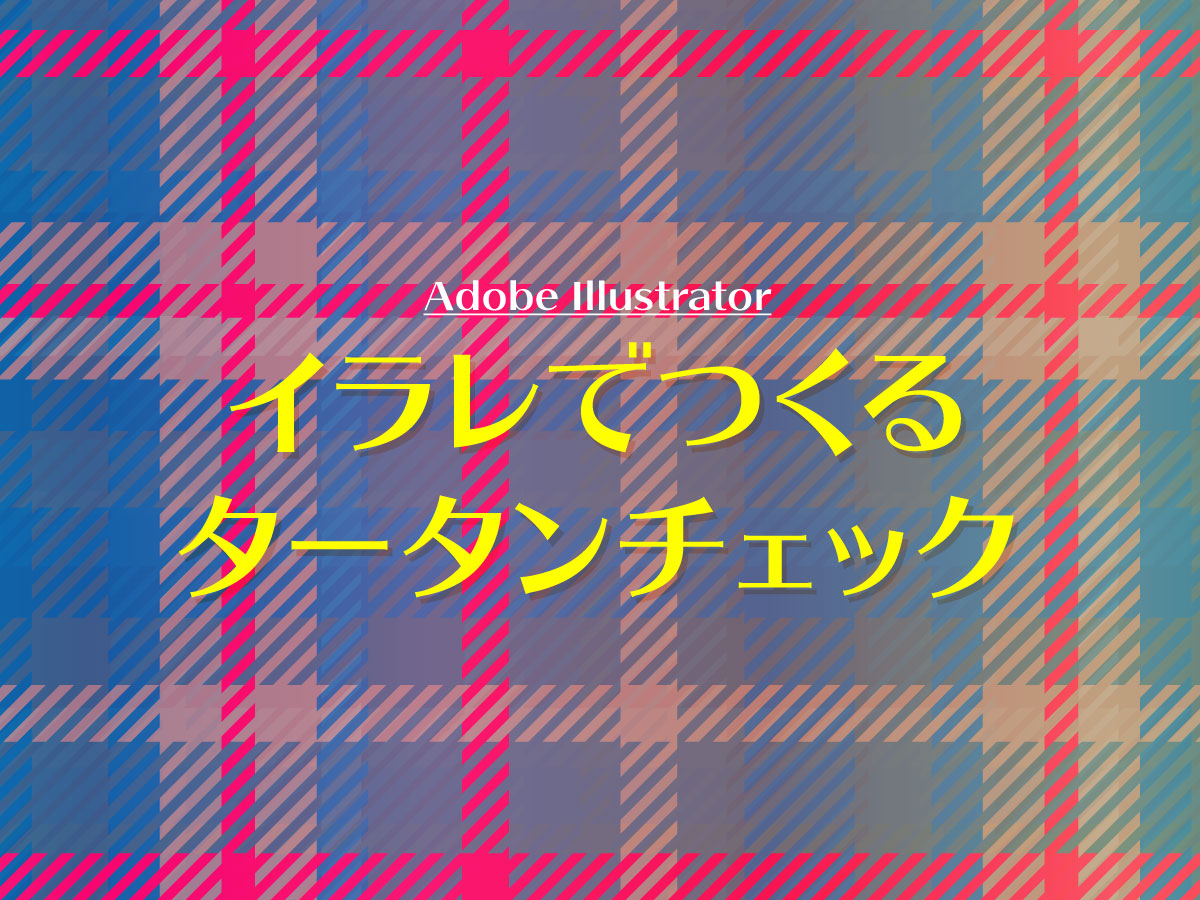 |
「イラストレーター チェック柄」の画像ギャラリー、詳細は各画像をクリックしてください。
 |  |  |
 |  |  |
 |  |  |
「イラストレーター チェック柄」の画像ギャラリー、詳細は各画像をクリックしてください。
 |  |  |
 |  |
ここでは Adobe社のIllustrator CC を使い、イラストデータの加工を行います。 難易度/ ★☆☆ STEP数 / 5 作業時間 / 1秒 使用イラストID / tbp Index STEP1 加工前の準備 STEP2 スウォッチに柄を追加 STEP3 塗りのボーダー化もしくは 図形を選択 「オブジェクト」→「パターン」→「作成」 これでパターンスウォッチとして、『スウォッチ』パネルという場所に
Incoming Term: イラストレーター チェック柄,


0 件のコメント:
コメントを投稿